
前言
我的博客图片、视频和附件一直没什么特殊要求,也没有复杂的用户流程,所以此前都直接和每篇内容放在一起,统一上传到Git仓库。但最近开始玩无人机航拍,高清的视频和照片文件使整个Git仓库的体积极速膨胀,多台电脑之间同步变得异常困难。这让我突然意识到,是时候做内容与资源的分离了。图床方案网上有很多讨论,这里我选择免费方案组合:Cloudflare R2 + PicGo
正文
前提条件:已注册cloudflare、已绑定域名
cloudflare的R2对象存储配置
开通R2对象存储
「存储和数据库」->「R2对象存储」->「概述」-> 绑定信用卡(可找咸鱼)和地址信息(可国内地址)->「将R2订阅添加到我的帐户」


R2基础设置
绑定图床域名和CORS策略 「存储和数据库」->「R2对象存储」->R2仓库(如:test)->「设置」


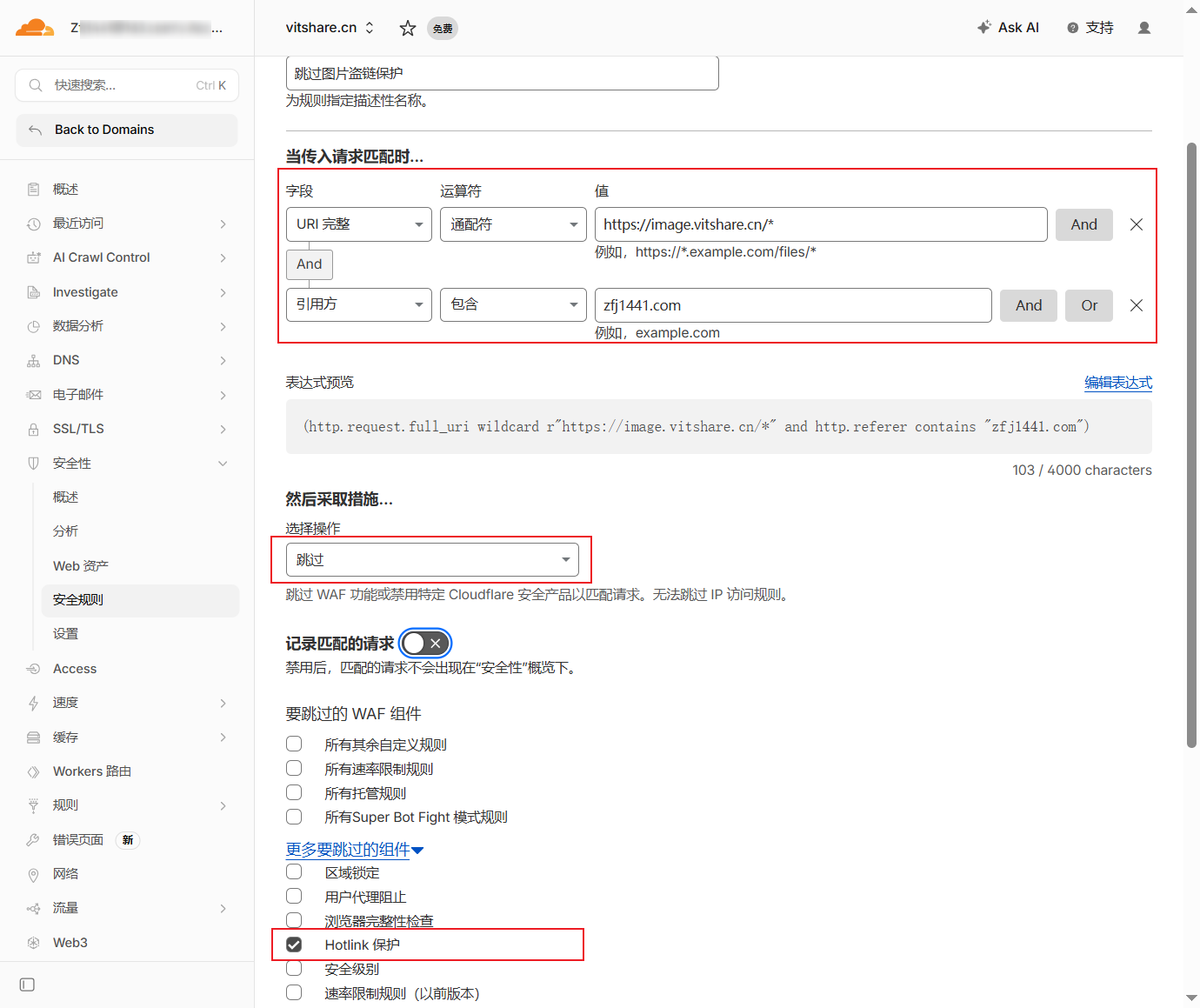
安全配置(防盗图、防刷流量)
「域名」->「概览」->图床域名(如:vitshare.cn)->「安全性」->「安全规则」->「添加规则」分别添加“速率限制规则” 和 “自定义规则”


为客户端创建API令牌
「存储和数据库」->「R2对象存储」->「概述」->「管理」创建“帐户 API 令牌” 或“用户 API 令牌” ,配置权限和仓库名称,最后保存“访问密钥ID”、“机密访问密钥”、“…….终节点”


客户端配置(PicGo)
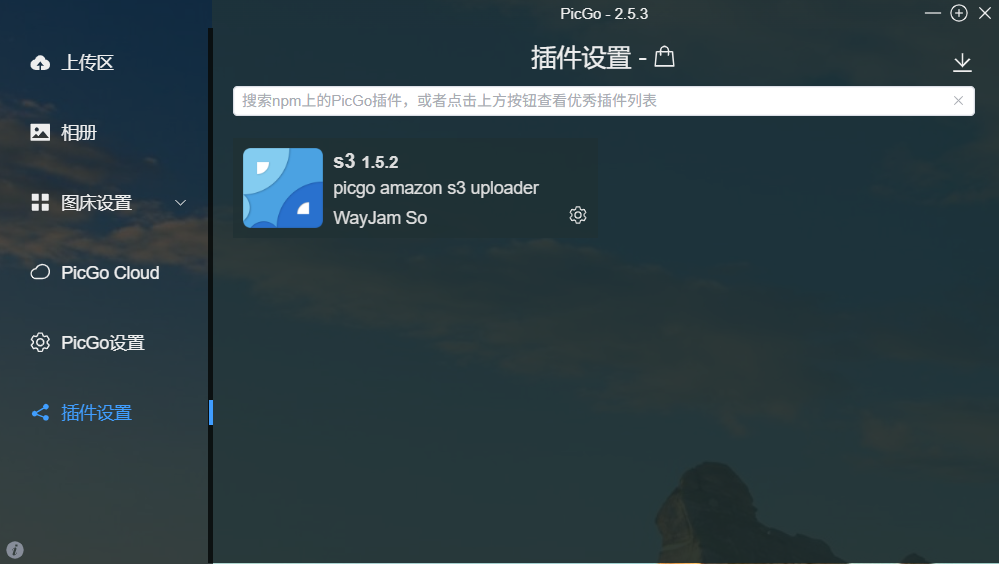
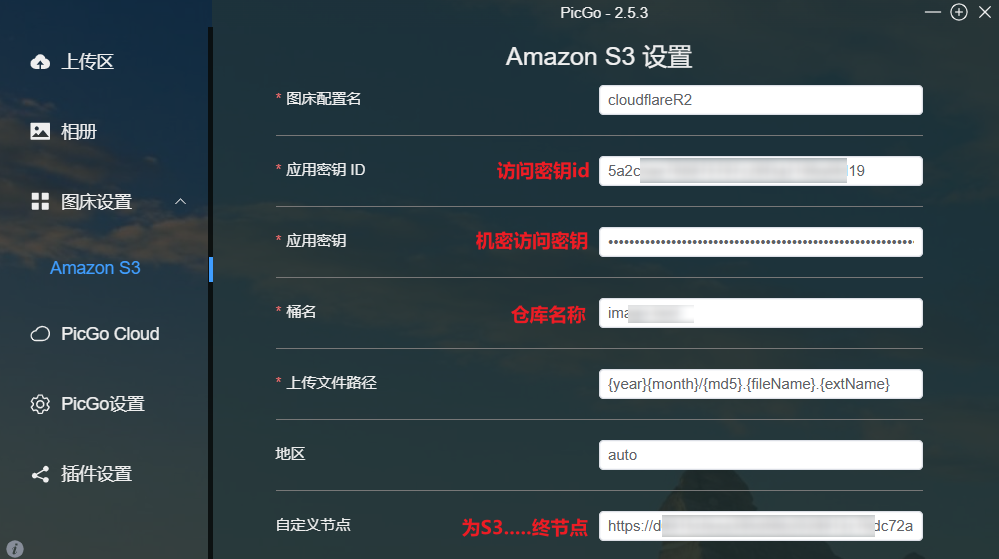
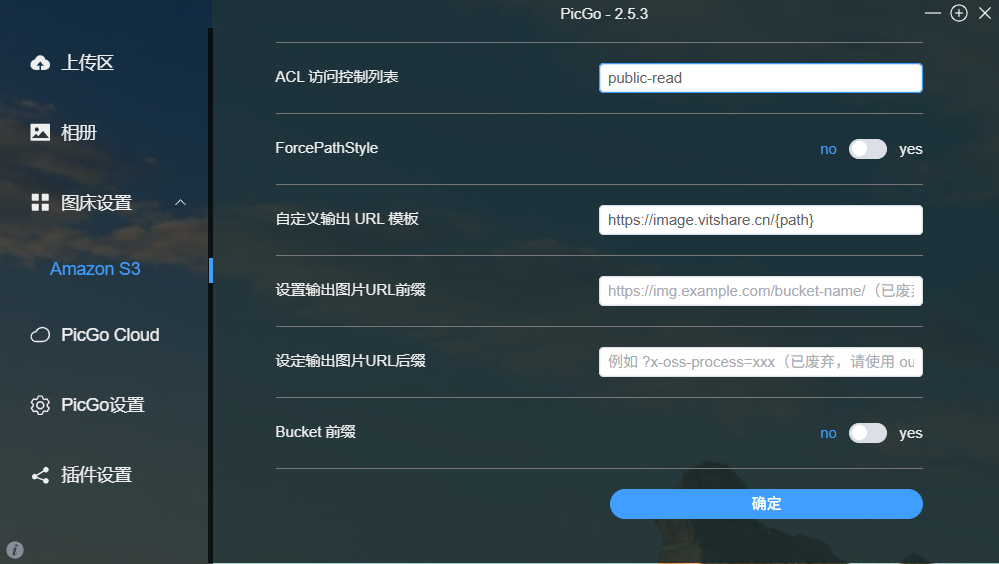
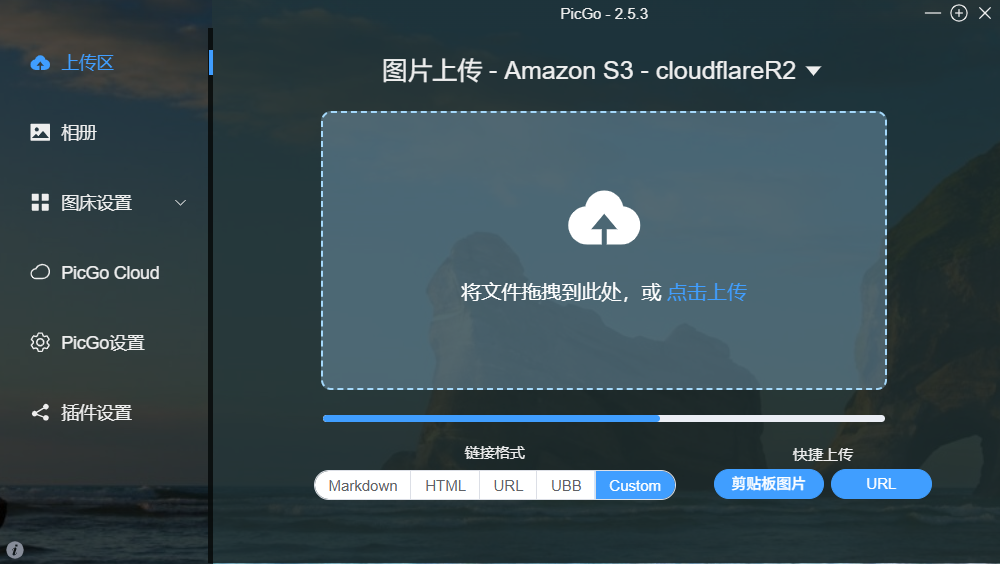
测试验证
总结
网上教程非常详细纯无脑操作,对我来说最大的难点反而是绑定信用卡。下一步看看怎么迁移把历史图片全迁移到图床上。
参考
Cloudflare R2 白嫖指南:10G存储+免流量费,打造免费图床
用 Cloudflare R2 + PicGo 搭建高速图床
搭建免费高速图床 CLoudFlare R2 +PicGo方案